Pasang di Windows
Unduh, buka, lalu lewati satu peringatan dari Windows. Tidak perlu kata sandi administrator.
- ± 2 menit
- Windows 10 atau 11
-
Unduh berkasnya
Hampir semua laptop memakai yang pertama. Pilih ARM hanya kalau laptopmu memakai Snapdragon.
Browser bisa menahan unduhannya karena versi ini masih jarang diunduh. Di Edge, arahkan ke berkasnya, klik ⋯, Simpan (Keep), Tampilkan lainnya (Show more), lalu Tetap simpan (Keep anyway).
Versi 0.1.0-alpha.37
-
Buka pemasang di dalam zip
Buka berkas zip yang diunduh, lalu klik dua kali pemasangnya (berkas .exe) di dalamnya.
Pemasangnya dibungkus zip supaya browser tidak terlalu sering menahannya.
-
Lewati peringatan Windows
Kalau muncul jendela biru Windows melindungi PC Anda (Windows protected your PC), klik Info selengkapnya (More info), lalu Tetap jalankan (Run anyway).
Windows memperingatkan karena versi ini baru dan belum banyak yang memasangnya. Setelah itu aplikasi terpasang dan terbuka sendiri.
-
Masuk dengan akun ITB
Buka Edunex Plus, klik Mulai, lalu hubungkan Edunex. Halaman Microsoft milik ITB terbuka, sama seperti saat kamu masuk ke Edunex.
Sekali saja. Edunex dan SIX terhubung dari satu kali masuk itu, dan kata sandimu tidak pernah sampai ke Edunex Plus.
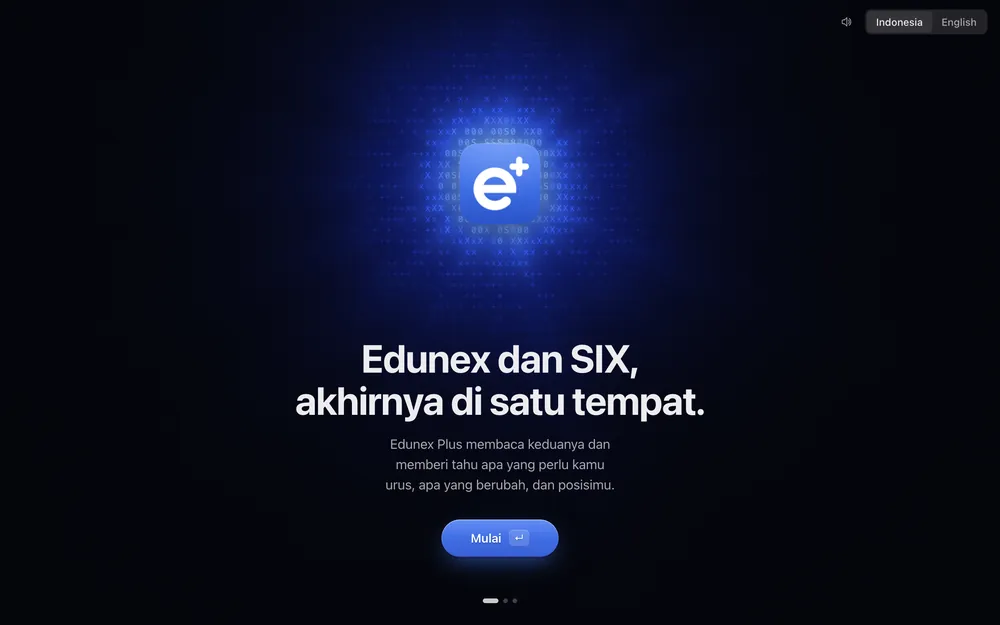
Gambar hanya ilustrasi. Tampilan di perangkatmu bisa sedikit berbeda.
Kalau ada kendala
Muncul “Smart App Control memblokir aplikasi ini”
Smart App Control hanya menjalankan aplikasi yang dikenalnya, dan tidak punya tombol “Tetap jalankan”. Mematikannya (Keamanan Windows › Kontrol aplikasi & browser) melepas perlindungan untuk semua aplikasi, jadi pilihan yang lebih aman adalah menunggu sampai pemasangnya ditandatangani.
Chrome bilang “Download mencurigakan diblokir”
Buka Download (panah di kanan atas), pilih berkasnya, lalu Download file mencurigakan (Download suspicious file).
Notifikasi tidak muncul
Pasang lewat pemasangnya, jangan menyalin foldernya. Windows baru menampilkan notifikasi setelah aplikasi punya pintasan di menu Start.
Panduan lengkap di GitHub (bahasa Inggris) Masih tersangkut? Ceritakan di GitHub