
Pasang di Mac
Seret aplikasinya ke Applications, lalu tempel satu baris di Terminal. Baris itu perlu karena aplikasinya belum ditandatangani Apple.
- ± 3 menit
- macOS 12 Monterey atau lebih baru
-
Unduh berkas untuk Mac-mu
Tidak tahu Mac-mu yang mana? Buka menu Apple › Tentang Mac Ini (About This Mac). “Chip Apple M…” berarti Apple silicon, “Prosesor … Intel” berarti Intel.
Versi 0.1.0-alpha.37
-
Seret Edunex Plus ke Applications
Buka berkas .dmg yang diunduh. Di jendela yang terbuka, seret Edunex Plus ke folder Applications.
-
Tempel satu baris di Terminal
Di jendela yang sama, klik dua kali Terminal. Tempel baris ini, lalu tekan Return. Tidak ada yang tercetak kalau berhasil.
Baris ini menghapus tanda “diunduh dari internet” yang membuat macOS memblokir aplikasinya, untuk Edunex Plus saja.
xattr -cr "/Applications/Edunex Plus.app"Tidak mau pakai Terminal?
Buka Edunex Plus sekali, lalu klik Selesai (Done) saat macOS bilang tidak bisa memeriksanya. Buka Pengaturan Sistem (System Settings) › Privasi & Keamanan (Privacy & Security), gulir ke bawah, lalu klik Tetap Buka (Open Anyway). Tombolnya hanya muncul sebentar setelah kamu mencoba membuka aplikasinya.
-
Masuk dengan akun ITB
Buka Edunex Plus, klik Mulai, lalu hubungkan Edunex. Halaman Microsoft milik ITB terbuka, sama seperti saat kamu masuk ke Edunex.
Sekali saja. Edunex dan SIX terhubung dari satu kali masuk itu, dan kata sandimu tidak pernah sampai ke Edunex Plus.
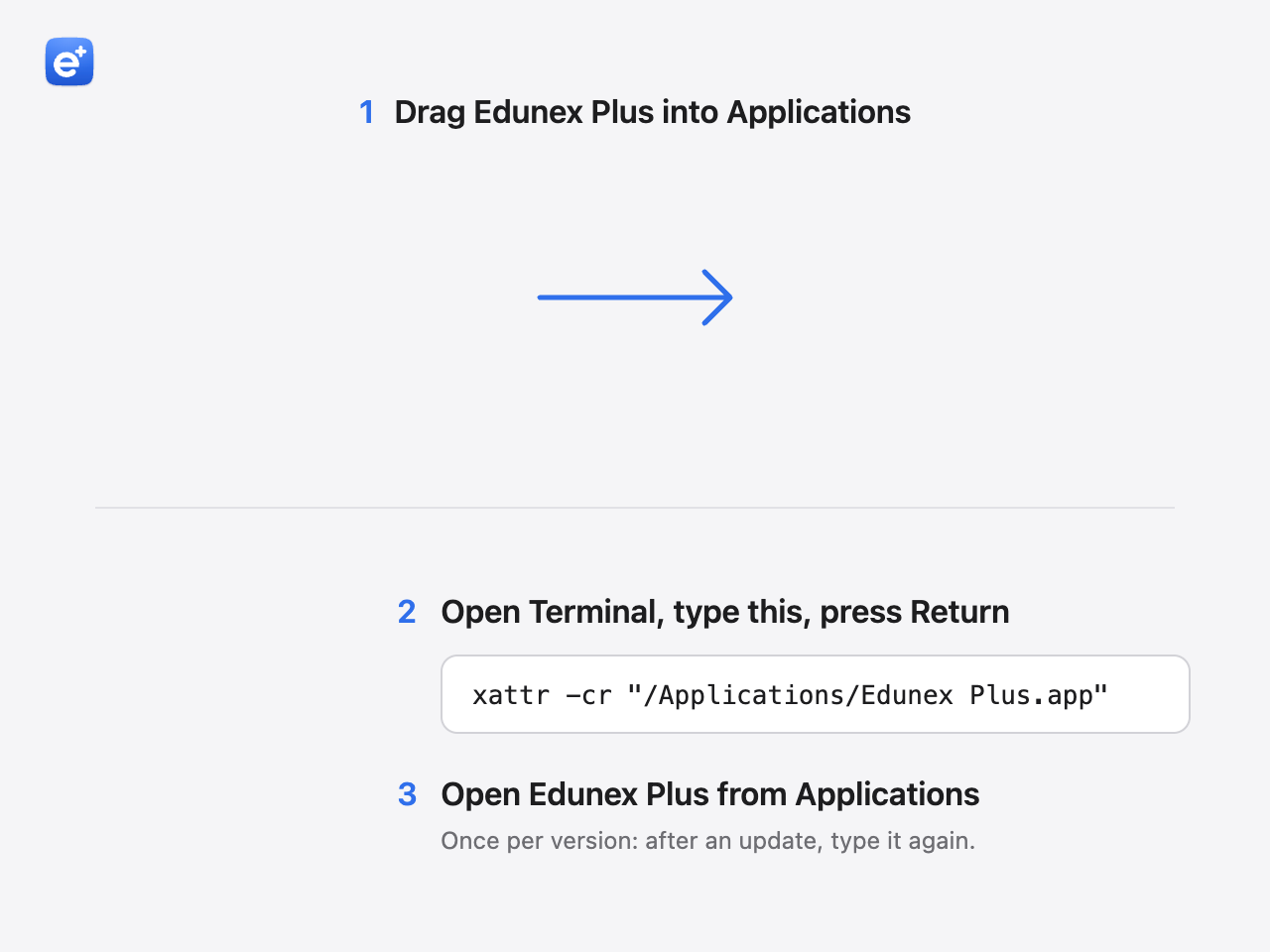
Gambar hanya ilustrasi. Tampilan di perangkatmu bisa sedikit berbeda.
Kalau ada kendala
macOS bilang aplikasinya “rusak” atau tidak bisa dibuka
Baris Terminal di langkah 3 belum dijalankan, atau aplikasinya belum dipindahkan ke Applications. Pindahkan dulu, lalu jalankan barisnya lagi.
Tombol “Tetap Buka” tidak ada
Tombolnya hanya muncul sebentar setelah kamu mencoba membuka aplikasinya. Buka Edunex Plus sekali lagi, lalu cek Pengaturan Sistem.
Panduan lengkap di GitHub (bahasa Inggris) Masih tersangkut? Ceritakan di GitHub