Pasang di Linux
Untuk Ubuntu, Debian, dan Mint ada berkas .deb. Untuk distribusi lain ada AppImage.
- ± 2 menit
- Ubuntu, Debian, Mint, atau distribusi lain
- Keyring (GNOME Keyring atau KWallet) supaya tanda masukmu tersimpan
-
Unduh berkas untuk sistemmu
Pilih .deb untuk Ubuntu, Debian, dan Mint. Pilih AppImage untuk yang lain.
Versi 0.1.0-alpha.37
-
Pasang berkas .deb
Buka Terminal di folder tempat berkasnya diunduh, lalu jalankan baris ini. Setelah itu buka Edunex Plus dari menu aplikasi.
Tanda ./ di depan nama berkas penting, supaya apt memakai berkas itu.
sudo apt install ./edunex-plus_0.1.0-alpha.37_amd64.deb -
Atau jalankan AppImage
Beri izin jalan, lalu buka.
Di Ubuntu 24.04 ke atas, AppImage berjalan tanpa sandbox Chromium. Pakai berkas .deb di sana kalau bisa.
chmod +x Edunex-Plus-0.1.0-alpha.37-x86_64.AppImage && ./Edunex-Plus-0.1.0-alpha.37-x86_64.AppImage -
Masuk dengan akun ITB
Buka Edunex Plus, klik Mulai, lalu hubungkan Edunex. Halaman Microsoft milik ITB terbuka, sama seperti saat kamu masuk ke Edunex.
Sekali saja. Edunex dan SIX terhubung dari satu kali masuk itu, dan kata sandimu tidak pernah sampai ke Edunex Plus.
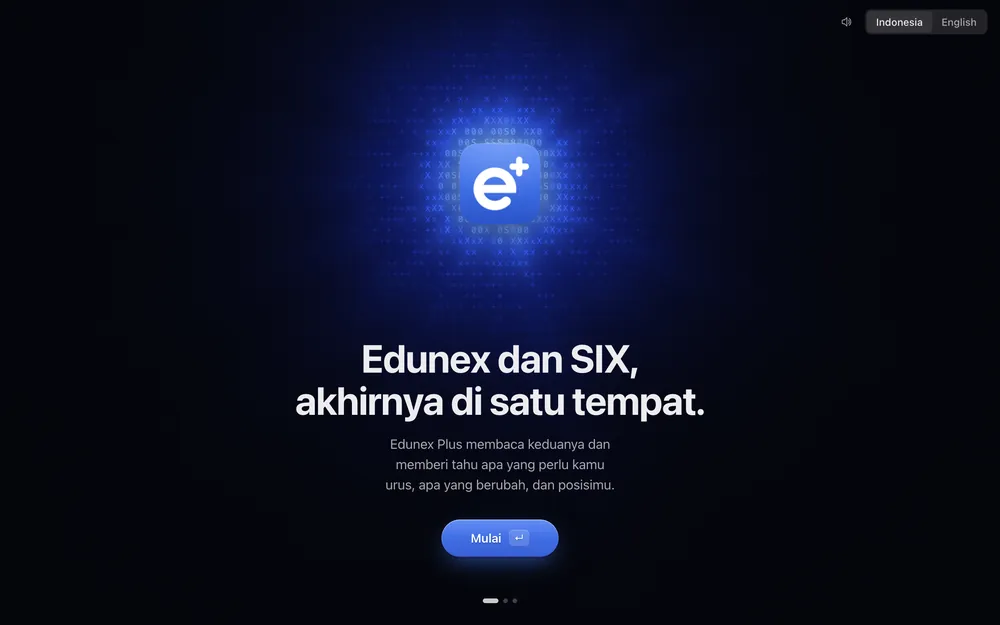
Gambar hanya ilustrasi. Tampilan di perangkatmu bisa sedikit berbeda.
Kalau ada kendala
Aplikasi minta masuk lagi tiap dibuka
Belum ada keyring di sistemmu. Pasang GNOME Keyring atau KWallet, lalu masuk sekali lagi.
Laptopku ARM
Berkas untuk ARM ada di halaman rilis: namanya berakhiran _arm64.deb dan -arm64.AppImage.
Panduan lengkap di GitHub (bahasa Inggris) Masih tersangkut? Ceritakan di GitHub