Pasang di iPhone
Apple hanya mengizinkan aplikasi dari App Store, kecuali kamu menandatanganinya dengan Apple ID-mu sendiri. Edunex Plus belum ada di App Store, jadi kamu memasangnya lewat laptop dengan alat gratis bernama Sideloadly.
- ± 10 menit pertama kali
- iPhone dengan iOS 16.4 atau lebih baru
- Laptop Mac atau Windows
- Kabel iPhone
- Apple ID (gratis, boleh akun cadangan)
Perlu diulang tiap 7 hari
Aplikasi yang ditandatangani Apple ID gratis berhenti terbuka setelah seminggu. Sebelum itu, colokkan iPhone ke laptop dan klik Start lagi di Sideloadly. Data dan tanda masukmu tetap ada.
-
Di laptop, unduh aplikasinya dan Sideloadly
Unduh berkas .ipa dengan tombol di bawah, lalu pasang Sideloadly.
Di Windows, pasang juga iTunes dan iCloud dari situs Apple, bukan versi Microsoft Store, supaya Sideloadly bisa melihat iPhone-mu.
Versi 0.1.0-alpha.37
-
Sambungkan iPhone ke laptop
Colokkan iPhone dengan kabelnya, lalu buka kuncinya. Kalau muncul Percayai Komputer Ini? (Trust This Computer?), ketuk Percayai (Trust).
-
Pasang lewat Sideloadly
Buka Sideloadly. Pilih iPhone-mu, ketik Apple ID-mu, seret berkas .ipa ke jendelanya, lalu klik Start.
Ketik kata sandi Apple ID saat diminta, lalu kode yang dikirim Apple kalau ada. Kata sandimu hanya dikirim ke Apple.
-
Nyalakan Mode Pengembang di iPhone
Buka Pengaturan (Settings) › Privasi & Keamanan (Privacy & Security) › Mode Pengembang (Developer Mode), lalu nyalakan.
iPhone menyala ulang, lalu minta konfirmasi. Ketuk Nyalakan (Turn On).
-
Percayai Apple ID-mu
Buka Pengaturan › Umum (General) › VPN & Manajemen Perangkat (VPN & Device Management). Ketuk Apple ID-mu, lalu Percayai (Trust).
-
Masuk dengan akun ITB
Buka Edunex Plus, lalu ketuk Masuk dengan akun ITB. Halaman Microsoft milik ITB terbuka, sama seperti saat kamu masuk ke Edunex.
Sekali saja. Edunex dan SIX terhubung dari satu kali masuk itu, dan kata sandimu tidak pernah sampai ke Edunex Plus.
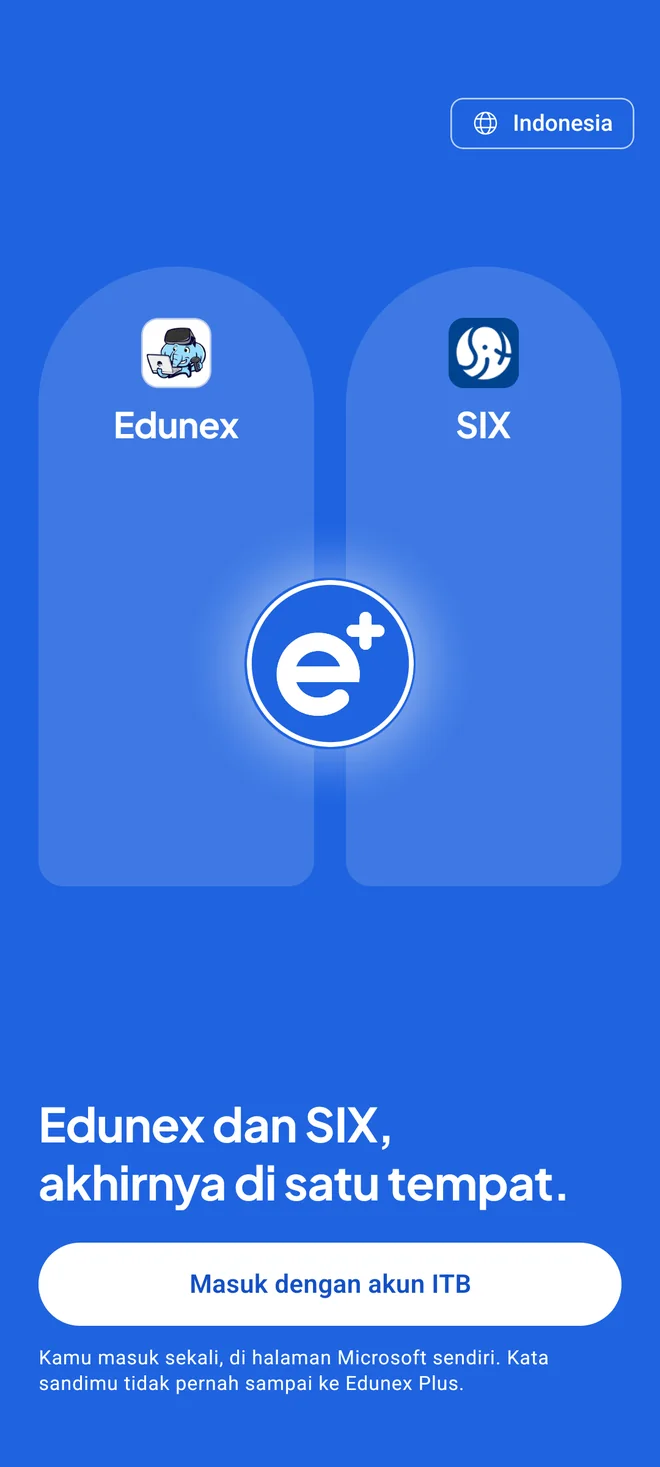
Gambar hanya ilustrasi. Tampilan di perangkatmu bisa sedikit berbeda.
Kalau ada kendala
Sideloadly tidak melihat iPhone-ku
Pastikan iPhone tidak terkunci dan kamu sudah mengetuk Percayai. Di Windows, pasang iTunes dan iCloud dari situs Apple, lalu buka Sideloadly lagi.
Mode Pengembang tidak ada di Pengaturan
Pilihannya baru muncul setelah Sideloadly selesai memasang aplikasinya. Ulangi langkah 3, lalu cek lagi.
Aplikasinya tidak mau terbuka setelah seminggu
Tanda tangan Apple ID gratis berlaku 7 hari. Colokkan iPhone, klik Start lagi di Sideloadly dengan berkas .ipa yang sama atau yang lebih baru.
Panduan lengkap di GitHub (bahasa Inggris) Masih tersangkut? Ceritakan di GitHub
Memperbarui
Pengaturan › Tentang menunjukkan versi baru. Unduh berkas .ipa barunya di laptop, lalu klik Start lagi di Sideloadly. Data dan tanda masukmu tetap ada.
Menghapus
Tahan ikon Edunex Plus di layar utama, pilih Hapus App (Remove App), lalu Hapus App (Delete App).